我的世界材质包怎么制作
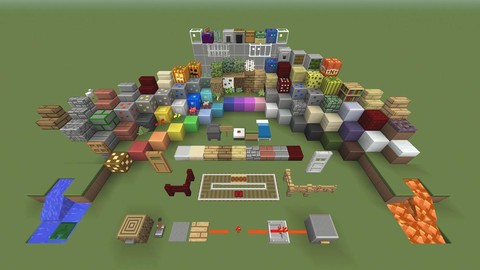
手游攻略 · 2026-07-28制作《我的世界》材质包,核心就是准备正确的文件夹结构、绘制或替换PNG贴图,再把资源包放进游戏指定目录启用。以Java版为例,先新建一个材质包文件夹,里面放置pack.mcmeta和可选的pack.png,随后建立assets/minecraft/textures目录,并按照原版资源路径继续创建block、item、entity、gui等子文件夹。想替换石头贴图,就将新图片命名为stone.png,放入textures/block;想替换钻石剑,就将文件命名为diamond_sword.png,放入textures/item。文件名必须与原版路径完全一致,建议统一使用小写英文、数字和下划线,否则游戏可能无法正确读取。
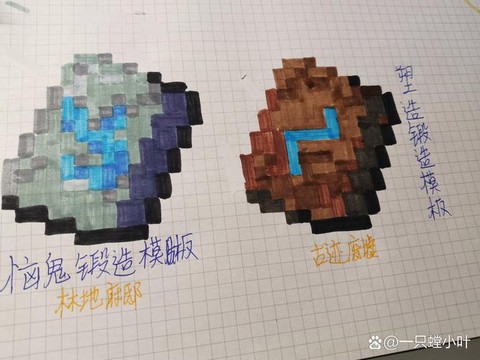
贴图制作可以使用绘图软件、像素画工具或在线材质编辑器。新手适合先从木板、石头、玻璃、火把和常用工具入手,不要一开始就重做整套界面。绘制方块时要保持边缘清晰,木材纹理应顺着原木方向排列,玻璃则要保留透明区域,矿石贴图需要让矿点和底色有明显反差。导出PNG时不要误删透明通道,也不要把图片压缩成带有奇怪色彩配置的格式。若准备制作高清风格,所有方块、物品和界面最好采用统一尺寸比例,否则进入世界后会出现部分物品过于模糊、部分贴图过度锐利的问题。
pack.mcmeta负责告诉Java版客户端这个文件夹属于资源包,并提供游戏内显示的名称与描述。编辑时必须保留标准JSON结构,括号、冒号、逗号和引号都不能遗漏;格式字段则应参照当前客户端可识别的资源包规范填写。pack.png建议制作成醒目的正方形图标,方便在资源包列表中快速找到。完成后,将整个材质包文件夹放入.minecraft/resourcepacks目录,注意压缩包内部不能多套一层同名文件夹,也就是说打开压缩包后应直接看到pack.mcmeta和assets,而不是先看到另一个外层目录。进入游戏的资源包菜单启用它,修改贴图后可使用F3加T重新载入资源,便于连续调整颜色、明暗和细节。
如果使用基岩版,制作思路相近,但清单文件采用manifest.json,资源通常放在顶层textures文件夹中,并需要在header和modules中填写两个不同的UUID,名称与描述则用于游戏内显示。完成目录后,可以将文件夹压缩为.mcpack,或放入对应的development_resource_packs目录,再通过资源包菜单导入。进阶玩家还能加入动画贴图、字体、音效、UI界面和生物材质,例如制作会闪烁的附魔物品、改变容器背景、替换村民交易界面颜色。排查问题时,优先检查文件夹层级、文件名大小写、图片格式、透明通道和清单JSON结构;只替换一张贴图并逐步扩展内容,最容易定位无法显示的原因,也能让整套材质包保持风格统一。
以上就是松果游乐集为你带来的"我的世界材质包怎么制作",更多有趣好玩的热门资讯攻略,请持续关注松果游乐集!